Trascrizione
Il pulsante Trascrivi su una scheda apre l'ambiente dedicato: l'immagine (o il PDF) del documento su un lato, l'editor di testo sull'altro.
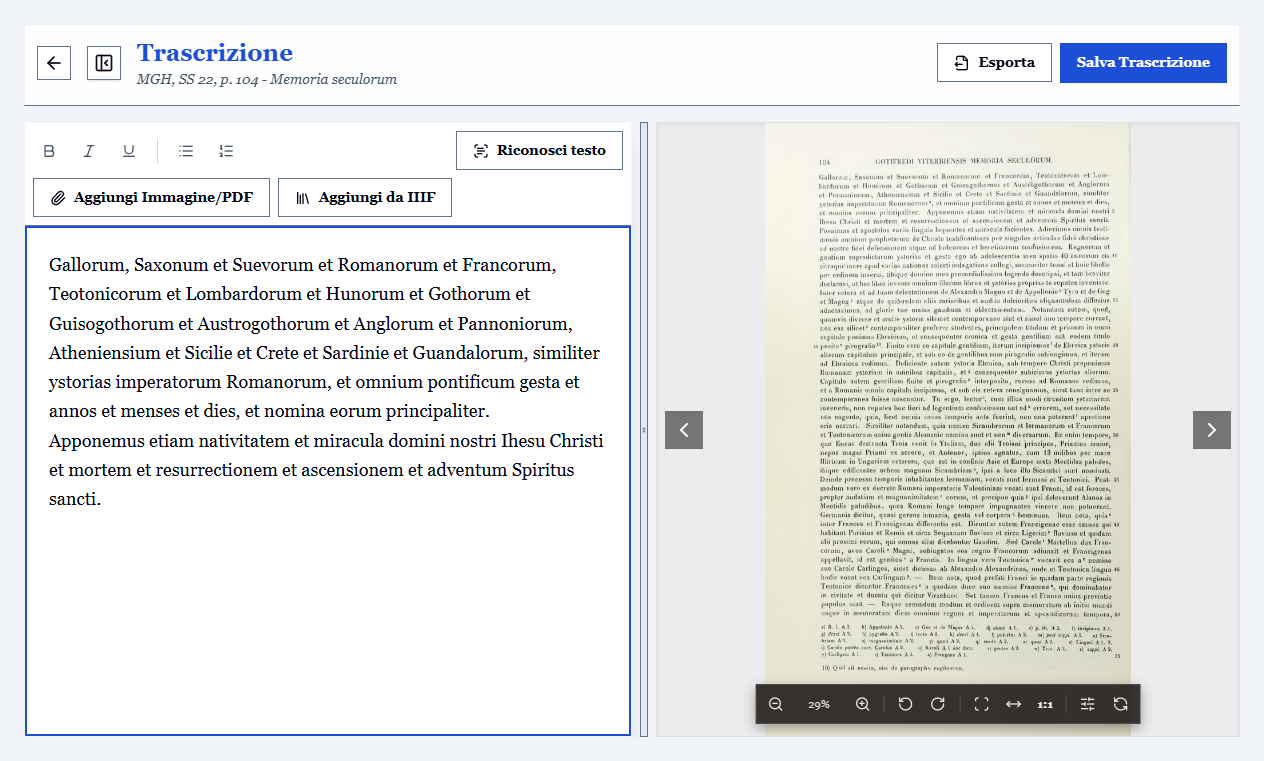
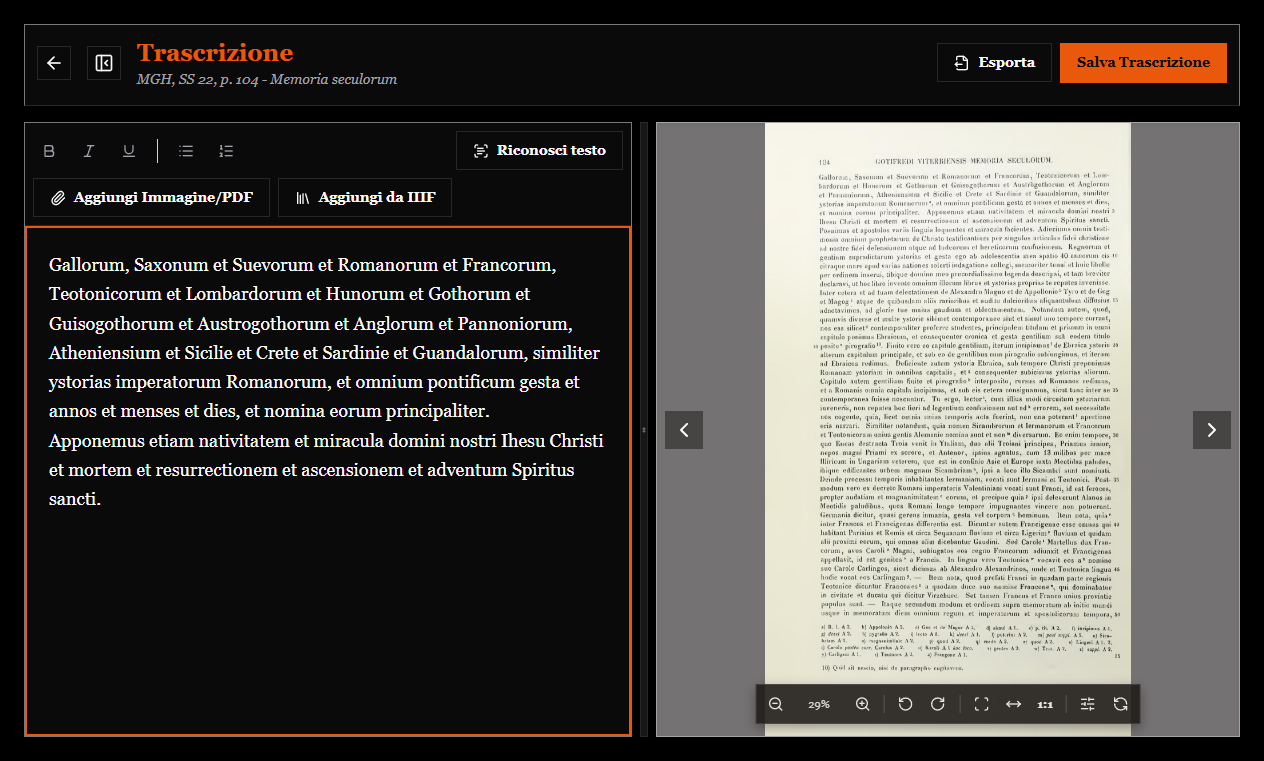
Una trascrizione per carta
Il testo appartiene alla carta che stai guardando, non alla scheda intera: cambiando allegato, l'editor segue. In alto compare l'indicazione «Carta 2 di 3», con il nome del file.
Con Alt+← e Alt+→ si passa da una carta all'altra, e il testo di ciascuna resta al suo posto. Il testo appena scritto viene salvato in memoria prima di ogni cambio di carta: non si perde nulla passando da una carta all'altra.
Se la scheda non ha allegati, si scrive su un'unica trascrizione, come da sempre.
I PDF, una pagina alla volta
Un PDF si apre nello stesso visore delle immagini, con zoom, rotazione e filtri, e si sfoglia pagina per pagina: le frecce e il numero di pagina nella barra del visore, oppure PagSu e PagGiù. Arrivati all'ultima pagina, si prosegue con l'allegato successivo.
Anche la trascrizione è per pagina: ogni pagina del PDF ha il suo testo, e l'indicazione in alto dice a quale pagina stai lavorando («p. 3 di 12»). Quando il testo esce dall'app (stampa, esportazione), le pagine vengono unite nell'ordine, ciascuna preceduta dal suo marcatore [p. N].
Il campo Cerca nel PDF trova una parola nel testo del PDF stesso (se ne ha uno) oppure nella tua trascrizione, e porta alla pagina giusta. Anche un facsimile di centinaia di pagine si apre subito: il file viene letto un pezzo alla volta, non caricato per intero.
Il visore
Ha tutti i comandi descritti in Allegati: ingrandimento, spostamento, rotazione, adattamento alla pagina, e soprattutto luminosità, contrasto e negativo per le scritture difficili. Alt+F porta l'allegato a schermo intero.
L'editor
È un editor di testo: la barra offre la formattazione necessaria a marcare il testo dove serve. Salva spesso con Ctrl+S: è la scorciatoia più utile del programma.
Il pulsante di esportazione porta il testo fuori dall'app in cinque formati: vedi Esportare trascrizioni e citazioni.
Il testo trascritto è ricercabile
Tutto ciò che scrivi entra nella ricerca globale: cercare una formula o un nome dentro le trascrizioni funziona come cercarlo nei metadati.
Il filtro «ha trascrizione» separa in un clic il fatto dal da farsi.
Partire da una bozza automatica
Su scritture tarde o a stampa, l'OCR può produrre una prima bozza da correggere, con le parole incerte già segnalate. Su una minuscola notarile trecentesca, no: valuta con tre o quattro carte di prova.
Metodo di lavoro consigliato
- Prima le schede, poi le trascrizioni. Schedare in blocco un fondo (segnature, date, regesti brevi) dà subito un archivio consultabile; le trascrizioni si aggiungono nel tempo.
- Usa un tag per lo stato:
da trascrivere,trascrizione parziale,da collazionare. Filtrando per tag sai sempre che cosa manca. - Segnala i dubbi con una convenzione costante (per esempio
[?]): potrai ritrovarli tutti con la ricerca.