Importare da CSV o Excel
Se hai già schedato in un foglio di calcolo, che è il caso più frequente, non serve ridigitare nulla: il file si importa, colonna per colonna.
Il comando è nel menu «⋯» sopra l'elenco (Importa → Importa CSV) e nella palette dei comandi (Ctrl+K → «csv» o «excel»).
Prima di importare
Da Excel o LibreOffice, salva il foglio come CSV (qualunque variante: il separatore viene riconosciuto da solo, e anche i file salvati con le impostazioni italiane funzionano).
Non serve ripulire il foglio: intestazioni fuori posto, colonne senza nome e righe vuote sono gestite dalla procedura.
Un file per fondo, non un file per tutto
Tutte le righe di un CSV finiscono nella stessa cartella di destinazione: la procedura non smista le schede in cartelle diverse a seconda del contenuto.
Se il tuo foglio di calcolo raccoglie la schedatura di più fondi, di più serie o di più archivi di conservazione, dividilo prima in un file per ciascuno e importali uno alla volta, scegliendo ogni volta la cartella giusta. In caso contrario ti ritroverai centinaia di schede di provenienza diversa mescolate in un'unica cartella, da separare poi a mano.
Per lo stesso motivo conviene che le segnature di un singolo file appartengano a un solo fondo: sono ciò che distingue le schede una volta importate, e segnature di fondi diversi mescolate nella stessa cartella rendono impossibile capire a colpo d'occhio da dove venga ciascun documento.
Se le schede sono già tutte in un unico foglio, la via più rapida è ordinarlo per fondo e salvarne una copia per ciascun gruppo di righe.
Il primo passo: il modello
Il wizard comincia chiedendo in quale modello di documento finiranno le schede, mostrando sotto ogni scelta i campi che porta con sé.
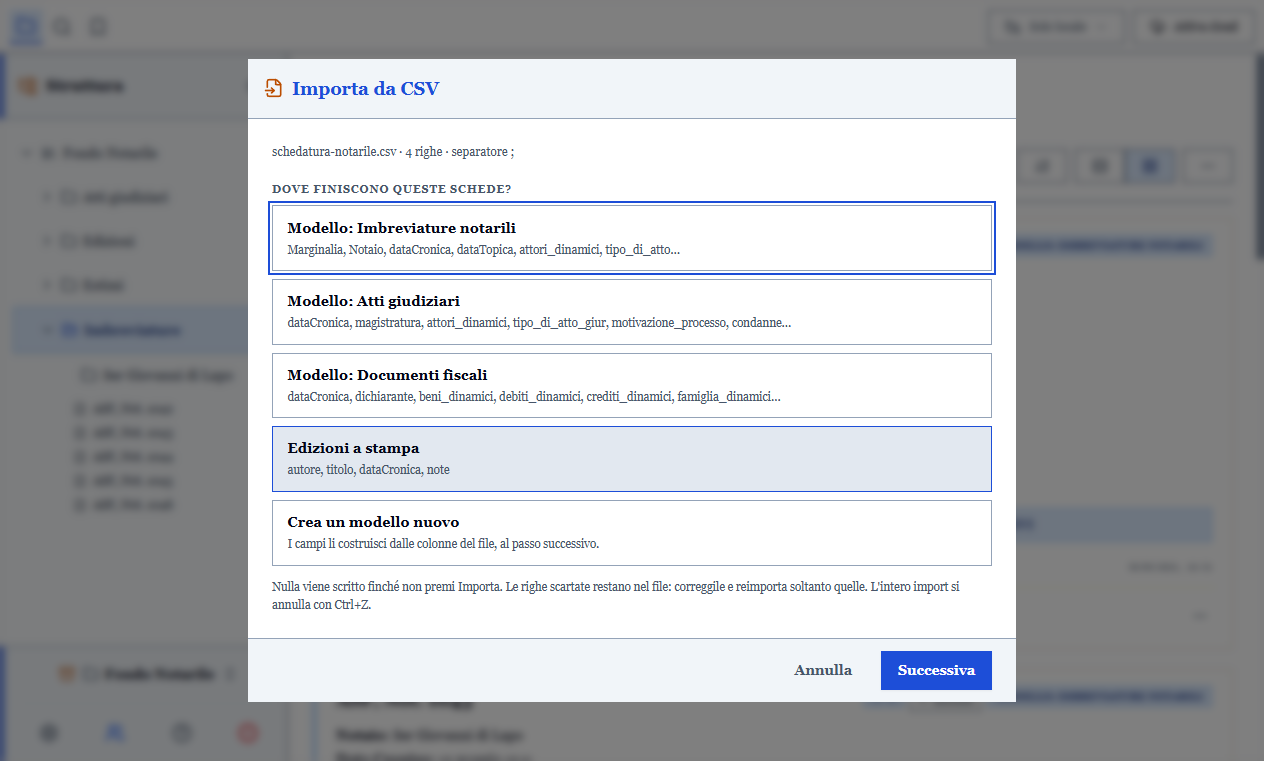
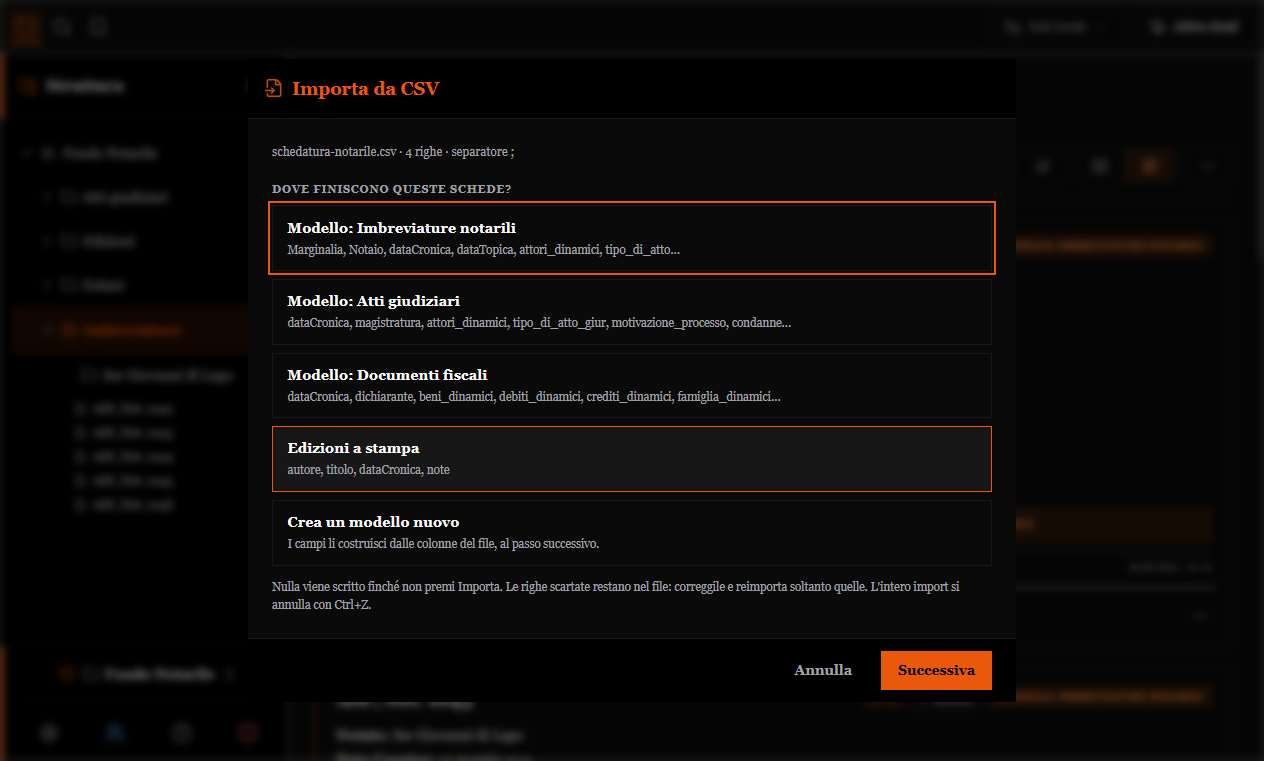
Non è una formalità: il modello decide quali campi si possono scegliere, come vengono convertiti i valori e quali sono obbligatori. C'è anche «Crea un modello nuovo», con il nome proposto dal nome del file.
Il secondo passo: la mappatura
Qui si dice dove va ogni colonna del file. Tre cose da sapere:
La riga delle intestazioni è un'ipotesi. L'app indovina quale riga contiene i nomi delle colonne, dato che un foglio reale comincia spesso con un titolo in una cella sola, e te la mostra in una tendina, così puoi correggerla. Un errore su questa riga si propaga a tutto il resto: controllala per prima.
Ogni colonna ha una destinazione. Le voci sono raggruppate: dati della scheda, campi dei modelli, campi da creare. Una colonna che non ti serve si lascia su «non importare».
Puoi creare campi nuovi durante l'import, con nome e tipo, direttamente dalla tendina di destinazione. Il campo non esiste finché non confermi.
L'anteprima è l'import
Il riepilogo che vedi prima di confermare non è una simulazione: è esattamente il risultato che verrà inserito. Ti dice quante schede entreranno, quali righe vengono scartate e quali portano un avviso.
| Situazione | Esito |
|---|---|
| Manca un campo obbligatorio | Riga scartata, e ti viene detto quale |
| Numero illeggibile, valore fuori elenco, sì/no non riconoscibile | Riga importata, problema segnalato, dato non inventato |
| Segnatura già presente in archivio | Riga importata, doppione segnalato |
Niente viene scritto sull'archivio finché non premi «Importa». Se annulli, il modello nuovo e i campi nuovi che avevi creato nel wizard spariscono con lui.
Aggiornare schede esistenti
Esiste anche la modalità di aggiornamento, che ritrova le schede già in archivio tramite la colonna dell'identificativo (quella che ArchiView mette in fondo alle sue esportazioni).
L'aggiornamento è un completamento, non una sostituzione: le colonne assenti dal file non azzerano i campi corrispondenti. Un CSV di tre colonne non può svuotare venti campi.
Se l'importazione non è andata come previsto
L'import è una sola azione annullabile: Ctrl+Z subito dopo toglie tutte le schede importate in una sola operazione. Duecento schede da cancellare a mano sarebbero un ostacolo, non una funzione.
Prima di un'importazione estesa conviene comunque copiare la cartella di lavoro (vedi Backup).