Creare e compilare una scheda
Una scheda descrive un singolo documento: i suoi dati (metadati), le immagini o i PDF allegati e la sua trascrizione.
Creare una scheda
- Posizionati nella cartella in cui vuoi metterla.
- Usa Nuova scheda sopra l'elenco (la freccia accanto al pulsante permette di scegliere subito il tipo di documento), oppure
Ctrl+N, oppureCtrl+Ke scrivi «nuova scheda». - Scegli il modello di documento: da esso dipendono i campi che vedrai.
Compilare i campi
Il modulo mostra solo i campi previsti dal modello scelto, senza formulari interminabili da scorrere, e i comandi di salvataggio restano sempre visibili.
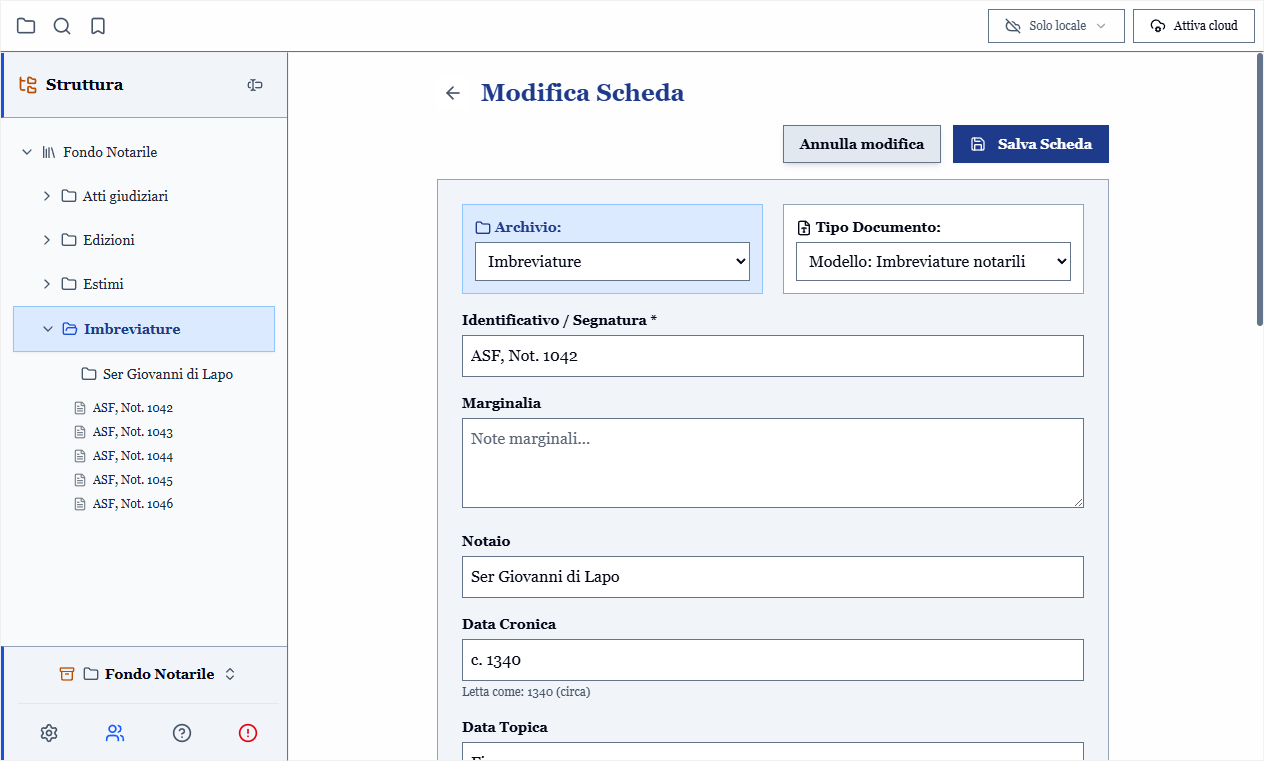
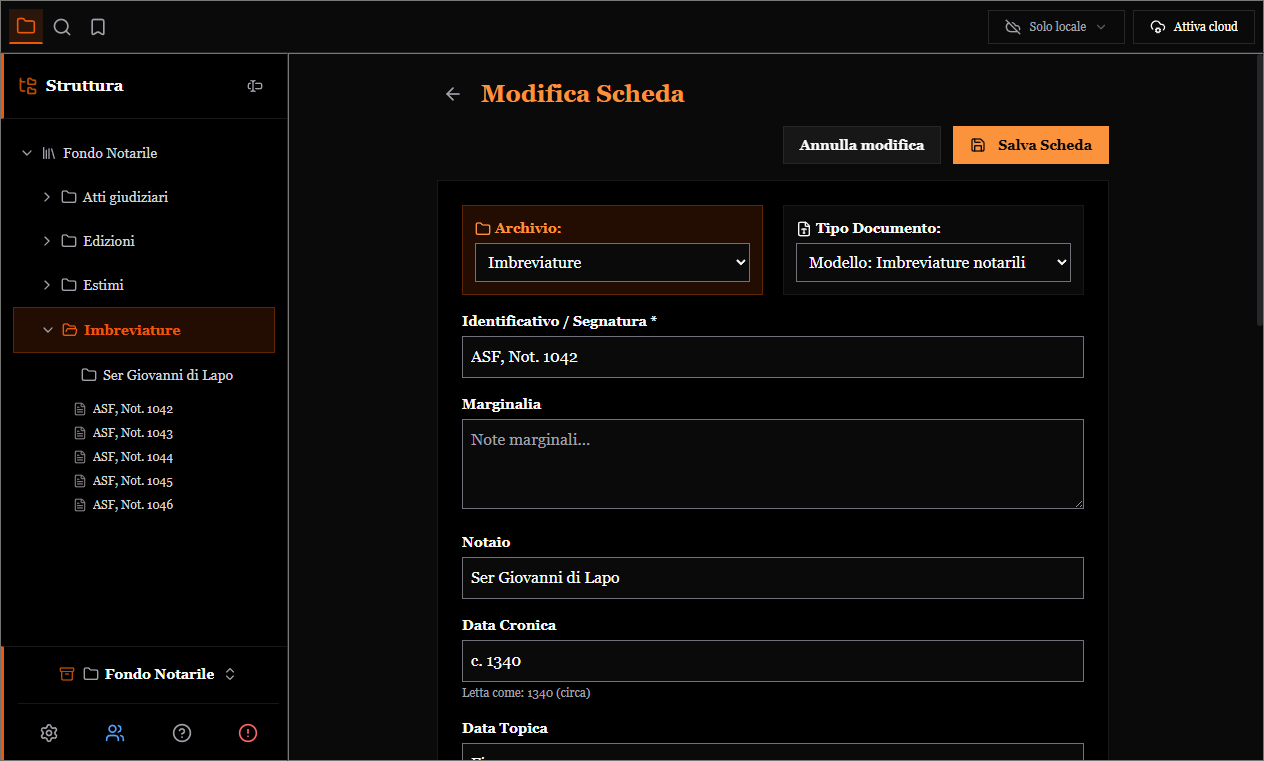
Sotto la data, l'app dichiara come l'ha letta: «Letta come: 1340 (circa)».
I campi non sono tutti caselle di testo: a seconda di come è definito il modello, un campo può essere un numero, un sì/no, una tendina a valori controllati, un indirizzo web, una data storica o un elenco a più voci. Vedi Modelli di documento.
Consigli pratici:
- La segnatura prima di tutto. È il dato con cui ritroverai il documento e su cui si ordina l'elenco.
- Mantieni coerenti le forme dei nomi. «Rossi, Giovanni» e «Giovanni Rossi» sono due voci distinte per il programma. Se ti accorgi tardi di aver usato due grafie, l'anagrafica le unifica in un minuto.
- I tag servono per le domande che ti farai dopo, non per ripetere i campi. Vedi Tag.
Avvisi e blocchi
Un campo dichiarato obbligatorio impedisce il salvataggio finché non è compilato. Un campo dichiarato unico non blocca: se il valore esiste già in un'altra scheda, l'app te lo segnala dopo il salvataggio e ti lascia decidere. Un fondo reale contiene segnature ripetute per inventariazioni antecedenti alla schedatura: rifiutarle costringerebbe a falsificare il dato.
Un campo che il modello non prevede
Si aggiunge alla singola scheda, senza toccare il modello: vedi Campi propri di una scheda. Da lì si riordinano anche i campi del modulo.
Salvare
Il salvataggio è esplicito: il pulsante, oppure Ctrl+S. Il programma avvisa se provi a uscire da una scheda con modifiche non salvate.
La freccia in alto a sinistra riporta all'elenco.
Le altre operazioni sulla scheda
Clic destro su una scheda nell'elenco (o il «⋯» sulla card, che è lo stesso menu):
| Voce | A che serve |
|---|---|
| Modifica / Trascrivi | Aprire i metadati o il testo |
| Duplica | Documenti quasi identici, come atti dello stesso rogito |
| Sposta, Copia, Taglia | Riorganizzare l'archivio |
| Collegate | I rimandi ad altre schede |
| Cronologia | Come è cambiata nel tempo, vedi Cestino e snapshot |
| Esporta, Stampa | CSV, testo e citazioni, stampa |
| Elimina | Finisce nel cestino, non sparisce |
Per farlo su molte schede insieme, vedi Lavorare su più schede.